
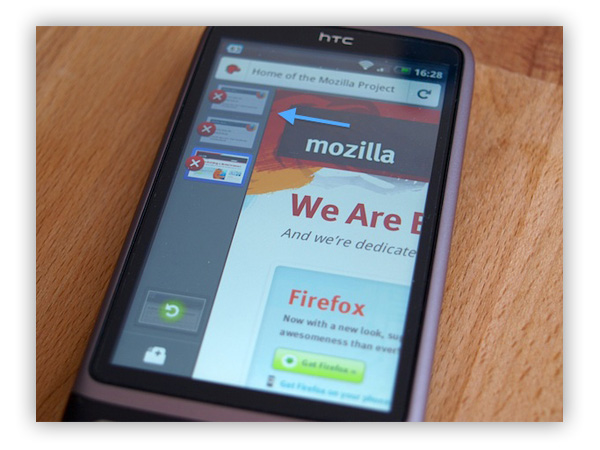
Hier noch ein kleiner Nachtrag zum kürzlichen Release von Firefox 5. Dieses ist nun offiziell auch für Android und iPhone erschienen, als Beta Version. Unter der Haube steckt die normale Desktop-Engine und diesem Umstand ist es wohl auch zu verdanken, dass nicht alle Geräte kompatibel sind beziehungsweise letztlich nicht über genügend Rechenkraft verfügen um das Teil ordentlich darzustellen. So werden zum Beispiel das HTC Legend/Wildfire oder auch das erste Milestone ausdrücklich nicht unterstüzt! Hier die komplette Liste unterstützter und nicht-unterstützter Geräte.
Schlagwort-Archive: firefox
Firefox 5 für Mac, Windows und Linux erschienen!
Auf der Mozilla Startseite wird zwar immer noch freudig die Veröffentlichung von Firefox 4 verkündet, doch wurde unlängst Firefox 5 auf den Markt geschmissen. Das kommt schnell! Immerhin hatten wir nur etwa drei Monate die Freude mit Firefox 4 das weltweite Netz zu besurfen. Obwohl der Begriff „Freude“ doch etwas hoch gegriffen ist, denn Forefox 4 bleibt mir rein subjektiv eher neutral bis negativ in Errinerung. Ich könnte es nicht mit Fakten belegen und trotzdem hatte ich ständig den Eindruck, dass mein altes Firefox 3 runder, schneller, insgesamt besser lief.

Howto: Favicon.ico einbinden, die kleine Grafik in der Adresszeile

Zwölf Millionen (.de) Webseiten und genauso viele kleine Bildchen oben links in der Adresszeile. Warum? Weil sie schnell und einfach reinzumachen sind und ein Wiedererkennungsmerkmal zwischen dutzenden von offenen Tabs darstellen. Wie ihr ein Favicon in die Adresszeile reinbekommt erkläre ich hier.
1) Das Favicon.ico erstellen | Die Grafik darf maximal 16 x 16px groß sein betragen und als „Favicon“ bezeichnet werden. Photoshop und -ich glaube- GIMP können Grafiken nicht direkt als .ico speichern, deshalb muss das die Grafik noch auf Favicon.cc umgewandelt werden.
2) Die Datei „Favicon.ico“ (Unbedingt auf die genaue Bezeichnung achten) muss als nächstes im Stammverzeichnis eurer Seite abgelegt werden. Sieht so aus: www.seitexyz.de/favicon.ico. Wer sich unsicher ist, kann das ganze noch per Favicon Validator prüfen lassen. | Gutes FTP Programm: Filezilla
3) Nun muss unter Umständen noch etwas in der Header.php herumgefuhrwerkt werden. Entweder per Editor oder direkt unter WordPress Design > Themes > Editor > Header.php Zwischen <head></head> im Header.php nun folgendes Stück Code eingefügen:
<link rel="shortcut icon" href="/favicon.ico" mce_href="/favicon.ico" /> <link rel="icon" href="/favicon.ico" type="image/ico">
Zum Abschluss, den Cache leeren und den Browser neu starten. Ansonsten wars das schon. Mehr ist nicht zu beachten.